Pokus2
10. května 2017
10. prosince 2015
Opoziční smlouva a její dědictví
VLÁDNEME, NERUŠIT - Opoziční smlouva a její dědictví
Neuškodí osvěžit si paměť dokumentem natočeným podle stejnojmenné knihy Erika Taberyho VLÁDNEME, NERUŠIT - Opoziční smlouva a její dědictví
Odkazy:
kniha http://www.vladneme.cz/
o filmu http://www.csfd.cz/film/235666-vladneme-nerusit/
Neuškodí osvěžit si paměť dokumentem natočeným podle stejnojmenné knihy Erika Taberyho VLÁDNEME, NERUŠIT - Opoziční smlouva a její dědictví
Odkazy:
kniha http://www.vladneme.cz/
o filmu http://www.csfd.cz/film/235666-vladneme-nerusit/
3. března 2015
ROOT odemčení telefonů s Androidem
Čínská utilita Romaster odemiká mobily všech značek, hlavně ty vyrobené v Číně jako Huawei, Xiaomi, Jiayu, Doogee, ZTE, Lenovo atd. Já jsem ji vyzkoušel na Doogee Voyager2, použil jsem verzi romastersetup_3_3_5 (14MB), zde je aktuální verze ke stažení.
Nainstalujte a spusťte v počítači RomasterPC.exe
V mobilu zapněte v Nastavení pro vývojáře > Ladění USB
Připojte mobil k PC a zatrhněte připojit jako Zařízení pro média (MTP)
Počkejte, až program doinstaluje ovladače mobilu

Vpravo nahoře stiskněte tlačítko 1, potom 2. zelené tlačítko.

Odblokování spustíte tlačítkem Root, na konci se mobil zrestartuje.
Nahrazení čínské verze SuperSU anglickou verzí
Budete potřebovat správce souborů Total CommanderV jeho nastavení si zatrhněte "Funkce root všude"
Stáhněte si anglickou verzi SuperSU
Přejděte do adresáře /data/app
Přejmenujte soubor eu.chainfire.supersu.apk na Superuser.apk
Přesuňte soubor Superuser.apk do /system/app
Proveďte restart mobilu
15. února 2015
Nastavení a software kamery D-Link

Proč bezdrátová kamera D-Link
Připojení přes mydlink.com odkudkoliv, nízká cena (1300 Kč za rozlišení 640x480), jednoduchá instalace, snadná obsluha, malá spotřeba, kompatibilita se softwarem jiných výrobců, detektor pohybu, noční režim.
K připojení kamery můžete použít
a) klikací utilitu Setup Wizard
b) stisknout tlačítko WPS na routeru a pak na kameře
Po úspěšném připojení k routru se kamera rozsvítí zeleně.

IP adresu kamery zjistíte utilitou Network Watcher
Adresu (např. 192.168.1.140) zadáte do prohlížeče a po zadání jména/hesla se dostanete do webového rozhraní kamery, kde je menu SETUP.

Detekce pohybu (Motion Detection)
Vyberete oblast kterou má kamera hlídat, nastavíte citlivost detekce (Sensitivity),
případně dobu kdy má kamera hlídat (Schedule). Zachycené snímky můžete ukládat na FTP server nebo si posílat na Mail.
Software pro prohlížení kamery
V síti:Počítačem: VLC media player, zadáte adresu:
http://jmeno:heslo@192.168.1.140:80/video.cgi
Androidem: tinyCam Monitor
Odkudkoliv:
Androidem: mydlink Lite
Prohlížečem přes účet u mydlink.com

Prohlížeč musí podporovat JAVU a pro správnou funkci appletu přidejte výjimku (Exception Site List), tj. adresu kde chcete Javu používat v Ovládací panely > Java Control Panel > záložka Security
19. ledna 2015
HG520i nastavení NATu – Virtual Server
Modem Huawei HG520i

Pro vstup do webové konfigurace modemu zadejte do prohlížeče adresu http://10.0.0.138/. Po přihlášení vyberte v levém menu položku Basic a NAT. Potom zvolte tlačítko Virtual Server.
Pokud nevíte jaké porty využívá ke komunikaci, je potřeba pro vzdálený přístup k zařízení použít funkci DMZ.

Do pole Local IP Address napište IP adresu kamery v domácí síti. Do polí Start Port Number a End Port Number vepište číslo portu na kterém kamera komunikuje. Nastavení uložte tlačítkem Submit.

Po uložení uvidíte řádek s vytvořeným pravidlem. Nyní můžete na zařízení ve své domácí síti přistupovat vzdáleně přes internet přes veřejnou IP adresu, např. http://83.208.87.191:999
Kamerové systémy AVTech
Zobrazit kamery z AVTech AVC791 lze i ve VLC media playeru přes protokol rtsp://USERNAME:PASSWORD@IPADDRESS:PORT/live/h264/ch4
Další software pro kamery AVTech najdete na webu eagleeyes.cz: mobilní aplikace pro Android a program VideoViewer pro PC.
Odkazy:
iSpy - univerzální monitorovací software
Secure Cam - bezpečnostní systém pro domácnost
12. ledna 2015
Instalace windows z USB flash disku
1) Spuštění příkazového řádku

Stiskněte tlačítko Start a napište "cmd"
Na "cmd" přes pravé tlačítko myši vyberte Spustit jako správce
2) Příprava USB flash disku

"DISKPART" napište do konzole (bez uvozovek) a odentrujte
"LIST DISK" najde číslo přiřazené vašemu USB flash disku
"SELECT DISK X" kde "X" je číslo vašeho USB Flash disku
"DETAIL DISK" zobrazí informace o disku
Nyní flash disk upravte následujícími příkazy:
Clean
Create partition primary
Select partition 1
Format fs=ntfs quick
Active
Nakonec napište 2x "EXIT" pro ukončení
3) Zkopírování instalačky
Zkopírujte všechny soubory z instalačního media Windows 7 na USB disk. Pokud máte instalačku jako soubor .ISO, musíte jej rozbalit a rozbalené soubory zkopírovat na USB disk.
Pokud nemáte instalačku windows, můžete si bootovací soubory vytvořit utilitou "Vytvořit disk pro opravu systému" a ty pak nahrát na USB disk.
Oprava USB flešdisku
Výše uvedené příkazy Clean ... Active můžete použít i na opravu flešdisku, případně můžete použít utilitu Patriot low level format tool21. prosince 2014
Instalace Windows 7 (64bit) na HP 250 G3
Že windows update nenajde ovladače je normální, jedná se o nový hardware, tak prostě nejsou k dispozici. Navíc o notebookách Hewlett-Packard je známo, že pro běžného člověka je obtížné najít ty správné ovladače. Můj postup instalace ovladačů pro Windows 7 (64bit) na notebooku HP 250 G3

Z webu výrobce hp.com jsem stáhl ovladač síťové karty Realtek sp65599.exe (18MB)

Síťovým kabelem jsem notebook připojil k internetu, povolil instalaci ovladačů z webu Windows Update a stal se malý zázrak - automaticky se stáhly ovladače pro wifinu Ralink RT3290

Ovladač z webu hp.com po spuštění oznámí že "Tento počítač nesplňuje minimální požadavky pro instalaci softwaru". Tak jsem stáhl ze stránek intel.com Intel Driver Update Utility. Tato utilitka stáhne a nainstaluje ovladač Intel HD grafiky
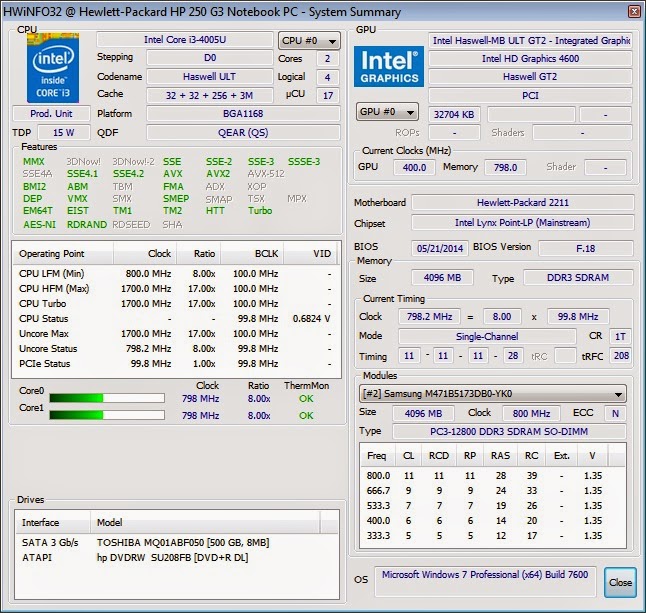

Procesor Intel Core i3 4005U je úsporné dvoujádro se spotřebou 15W.
Notebook má i dobře vyladěné paměti, které mají přenosovou rychlost 6 MB/s!

Grafika Intel HD Graphics mile překvapila! Benchmark při rozlišení 800x600 dává v průměru (avg) 40 FPS (snímků za sekundu).
Odkazy:
Intel Driver Update Utility
Intel Chipset Device Software
USB 3.0 Driver for Intel
Intel Management Engine driver
Intel SSD Toolbox
1) instalace síťovky
Z webu výrobce hp.com jsem stáhl ovladač síťové karty Realtek sp65599.exe (18MB)
2) instalace wifiny
Síťovým kabelem jsem notebook připojil k internetu, povolil instalaci ovladačů z webu Windows Update a stal se malý zázrak - automaticky se stáhly ovladače pro wifinu Ralink RT3290
3) instalace grafiky
Ovladač z webu hp.com po spuštění oznámí že "Tento počítač nesplňuje minimální požadavky pro instalaci softwaru". Tak jsem stáhl ze stránek intel.com Intel Driver Update Utility. Tato utilitka stáhne a nainstaluje ovladač Intel HD grafiky
Na závěr ještě detailní informace z HWiNFO32
Procesor Intel Core i3 4005U je úsporné dvoujádro se spotřebou 15W.
Notebook má i dobře vyladěné paměti, které mají přenosovou rychlost 6 MB/s!
Grafika Intel HD Graphics mile překvapila! Benchmark při rozlišení 800x600 dává v průměru (avg) 40 FPS (snímků za sekundu).
Odkazy:
Intel Driver Update Utility
Intel Chipset Device Software
USB 3.0 Driver for Intel
Intel Management Engine driver
Intel SSD Toolbox
18. prosince 2014
Test HP EliteBook 745 G2
Známá mě požádala, zda bych ji nezbavil win8 na novém notebooku HP EliteBook 745 G2 (1.). Instalace win7 vůbec nebyla jednoduchá, ale zadařilo se a neodolal jsem pokušení otestovat tento notebook za 20 tisíc Kč. Porovnání jsem provedl se svým sice starším, ale vylepšeným (SSD diskem) notebookem Sony VAIO (2.)
a) test rychlosti procesoru a paměti
1. AMD A8 PRO-7150B R5, 1,9GHz2. Intel Core i5-430M 2,27GHz


Čtyřjádro od AMD je o něco rychlejší a úspornější než moje Intel Core i5.
Ale rychlost paměti nic moc, na DDR3 jsou pomalé!
b) test rychlosti disku
1. HITACHI HTS725050A7E6302. INTEL SSD SC2BW120A4


Disk je sice rychlý, ale na SSD disk nemá (kvůli rychlejšímu přístupu k souborům - access)
c) test rychlosti USB
1. USB 3.02. USB 2.0


Rychlost USB testováno s 1TB diskem WD My Passport. Výsledek je dle očekávání, USB 3.0 je přibližně 3x rychlejší.
c) test rychlosti grafiky
1. AMD Radeon(TM) R5 Graphics2. ATI Mobility Radeon HD 5655


Grafika mně ale zklamala, benchmark při rozlišení 800x600 dává pouhých 18 FPS (snímků za sekundu).
Na závěr ještě detailní informace z HWiNFO32


K testování byli použity utility:
HWiNFO32 v4.22
CrystalDiskMark v2.2
FurMark v1.8
Ovladače pro Sony Vaio PCG-71211M VPCEB2Z1E
síťovka setup_v11.45.4.3.exe (11.45.4.3)
grafika ATI RADEON HD5650 ATDVID-00218618-0042.EXE (8.672.1.2000)
Ricoh PCIe Memory Stick Host Controller RIDMSC-00226903-0042.EXE (6.13.3.3)
6. prosince 2014
Nastavení Připojení ke vzdálené ploše

Pomocí programu Připojení ke vzdálené ploše lze získat přístup k domácímu počítači z jiného počítače připojeného do stejné sítě nebo k Internetu. V domácím počítači můžete používat všechny programy jako byste pracovali přímo s počítačem. Musíte ale mít pevnou IP adresu (je stejná, nemění se a přidělí vám ji poskytovatel internetu). IPv4 je ve tvaru 88.103.106.99 a zjistíte ji http://www.mojeip.cz/ nebo http://www.whatismyip.com/
Nastavení vzdáleného přístupu
1. Zapněte podporu vzdáleného přístupu (Počítač, Vlastnosti, Nastavení vzdáleného přístupu).Pokud používáte jiný než Windows firewall, musíte na něm povolit port 3389, protože jej používá ke komunikaci služba Připojení ke vzdálené ploše
2. Uživatel, pod kterým se budete přihlašovat k PC musí mít nastaveno HESLO.

3. PC v síti musí mít pořád stejnou IP adresu. Pokud např. DHCP v routru automaticky přiděluje adresy od 10.0.0.36 do 10.0.0.100, tak PC nastavíme "napevno" adresu 10.0.0.35
4. Na routru musíme komunikaci na portu 3389 předat na IP adresu Vašeho PC v lokální síti (10.0.0.35) Toto se nazývá přesměrování portů (anglicky port forwarding)

1) Otevřete v prohlížeči adresu routru http://10.0.0.138/
2) Zalogujte se do modemu (jméno: admin a heslo: admin)
3) Zvolte Advanced -> NAT -> Virtual Servers
4) Klikněte na tlačítko Add a vyplňte IP adresu PC na který chcete přistupovat (např.: 10.0.0.35)
a číslo portu které používá služba tj. 3389
Tipy a triky
Počítač vypnete příkazem: shutdown -s -t 0
Přenos souborů nebo zvýšení odezvy
Změna portu, na kterém naslouchá funkce Vzdálená plocha:
HKEY_LOCAL_MACHINE\System\CurrentControlSet\Control\TerminalServer\WinStations\RDP-Tcp\PortNumber
17. listopadu 2014
10. října 2014
Windows 7 - nevidí okolní počítače

Důležité je, aby všechny počítače byly ve stejné pracovní skupině.
Stiskni kombinaci kláves logoWin + Pause
a zkontroluj její název - bývá WORKGROUP
Lze jej změnit v "Upřesnit nastavení systému"
Start-Spustit control sysdm.cpl
Start-Hledat Domácí skupina
Na prvním počítači "Vytvořit domácí skupinu"
na dalších počítačích zvolte "Připojit se"

V jaké jste skupině poznáte podle ikonky, "domeček" je pro Domácí skupinu, po kliknutí na ikonu připojení sítě (vpravo dole na liště). Přes spodní odkaz se dostanete na Centrum síťových připojení.
Při problémech zkontrolujte:

Zapnout zjišťování sítě
Povolit sdílení souborů pro zařízení používající 40bitové šifrování
Start-Spustit secpol.msc
Místní zásady - Možnosti zabezpečení
Zabezpečení sítě - Úroveň ověřování pro LAN Manager
nastav úroveň Odesílat odpovědi LM a NTLM
Start-Spustit services.msc
Seskupování v sítích peer-to-peer
Zprostředkovatel domácích skupin
Ve sloupci Stav by mělo být „Spuštěno.“
Pokuď síť stále nefunguje, bude za tím nejspíš
Firewall nebo Antivir, zkuste je povypínat.
Odkazy:
Dialogy a konzoly Windows
Řádkové příkazy Windows
Klávesové zkratky Windows
logoWin + X - nastavení notebooku
logoWin + R - okno Spustit program
logoWin + Pause - vlastnosti systému
CTRL+SHIFT+ESC - taskmgr
4. září 2014
TomTom a Linux
Nový TomTom se po připojení k počítači již nepřipojí jako disková jednotka.
TomTom Home byl nahrazen "My Drive", což je webový prohlížeč s Adobe Flash pluginem.

Flash komunikuje s TomTomem (který je zapojen do USB) přes síťoví protokol TCP/IP.

Pro aktualizaci map musíte použít jejich program "My Drive", který musíte zaregistrovat.

Spravovat své oblíbené položky můžete i bez nutnosti instalovat program "My Drive". Do webového prohlížeče zadejte adresu http://169.254.255.1/pcmi/ a zobrazí se Admin obrazovka, kde můžete nahrát/stáhnout body zájmu, hlasy, obrázky atd.
TomTom kupujte jen s LIFETIME mapami - doživotní aktualizace map ZDARMA, nebo jděte raději do levného android zařízení.
15. července 2014
Nová Opera 22 pro USB flashdisk

Vyzkoušel jsem novou Operu 22 (na jádře Chromium 35) a můžu ji doporučit. Je rychlá, stabilní a dokáže pracovat i z USB (nemusí se instalovat). Portable verzi stáhnete ze stránek opera-usb.com
opera:settings
Po rozbalení 42MB zip archívu a spuštění launcher.exe možná nebude česky (mně se spustila v němčině).
V nastavení (klávesová zkratka CTRL+F12) se přepneme na český jazyk, a aby se změna projevila, musíte operu zavřít a znovu otevřít.
opera:plugins
Pro zobrazování videí a obsahu stránek ve Flashi potřebujete mít v systému nainstalován Adobe Flash Player
(C:\Windows\system32\Macromed\Flash\NPSWF32_14_0_0_145.dll)
Plugin můžete mít i na USB disku, v adresáři "22.0.1471.70" vytvořte adresář "plugins" a do něj nahrajte knihovnu NPSWF32_verze_.dll
Pokud budete potřebovat JAVU, stáhněte Offline verzi 7Update60
(C:\Program Files\Java\jre7\bin\plugin2\npjp2.dll)

opera:extensions
Nejdůležitější rozšíření bez kterého se neobejdete je Adblock Plus
Další užitečné rozšíření je pdf-viewer a Pocket (dříve Read It Later) Tlačítkem "save to pocket" uložíte články z webu, které si pak můžete přečíst ofline na tabletu (tj. bez připojení k internetu). Anchorize převádí url na klikatelný odkaz.
Nakonec můžete poděkovat vývojářům Opery opera:about/thanks
7. července 2014
Odebrání osobních informací z Wordu
Tato užitečná funkce je ve Wordu dobře skrytá, najdete ji v menu
 Soubor > Informace > Zkontrolovat problémy > Zkontrolovat metadata
 Najde i skrytý text, neviditelný obsah, umí dokonce odstranit i všechna záhlaví a zápatí
free utility, které odstraní metadata:
Document Metadata Cleaner z dokumentů MS Office
BeCyPDFMetaEdit z pdf
Doc Srubber z doc
free utility, které odstraní metadata:
Document Metadata Cleaner z dokumentů MS Office
BeCyPDFMetaEdit z pdf
Doc Srubber z doc
6. července 2014
Makro pro úpravu naskenovaného textu
Sadu maker stáhnete ze stránek santiago.wz.cz
Makra (soubor zip) rozbalíme do adresáře STARTUP nebo "Po spuštění"
"C:\Program Files (x86)\Microsoft Office\Office14\STARTUP"
"C:\Users\Jmeno\AppData\Roaming\Microsoft\Word\Po spuštění"


Regulární výrazy
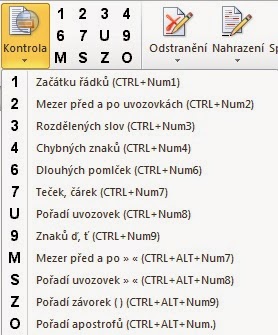
Makro "Nahrazení výrazů dle slovníku" používá zástupné znaky (tzv. Regulární výrazy) definované v souboru knizka_zz_slovnik.txt
Regulární výrazy jsou nesmírně užitečným nástrojem pro zpracování textu, viz. Vyhledávání textu pomocí speciálních znaků
Ukázka jednoduchého výrazu, kdy po tečce chybí mezera:
najít: .([A-ž])
nahradit za: . \1
Tento výraz nahradí tečku mezi malými písmeny za čárku:
najít: ([a-ž]). ([a-ž])
nahradit za: \1, \2
Odstraní čísla stránek, tj. všechna čísla 0-999 na konci řádku:
najít: ([0-9]{1;3}[^13]) při zatrženém "Použít Zástupné znaky"
Nebo chceme spojit všechny řádky, které nekončí .?!":
najít: ([!.\?\!“":])^13
nahradit: \1_ (kde _ je mezera)
14. března 2014
Import dat do účetnictví POHODA
Při přechodu z účetního programu FAKTURY2002 na program POHODA
jsme potřebovali převést cca 9 tisíc skladových položek a 500 adres.
Z FAKTURY2002 jsme provedli export do excelu (.xls), jenže POHODA z excelu neumí importovat, podporuje formáty Access (MDB) nebo dBase (DBF). Proto jsme potřebovali převést .xls na .dbf servis@stormware.cz na žádost reagoval rychle, nicméně cena za převod .xls na dbf. se nám zdála vysoká: "Tato služba je zpoplatněna hodinovou sazbou Kč 1180 bez DPH. Odhad doby práce pro import obou agend a zásob včetně členění je cca. 3 hodiny"
Převod programem Visual FoxPro 9.0
1) načtení dat příkazemIMPORT FROM "export_skladu.xls" type xls


soubor>exportovat...>FoxPro 2.x
kódování nastavte na 852 (Latin II)
3) otevření .dbf pro editaci
USE "sklad.dbf" EXCLUSIVE

4) nastavení typu dat
Zobrazit>Návrhář tabulky
Po importu dat jsou všechny položky typu Character
nákupní/prodejní cenu musíme změnit na typ Currency
DPH změnit na typ Integer
a stav zásob na typ Double

5) Import do POHODY
Soubor>Datová komunikace>Import agendy
Zvolíte "Zásoby", vyberete soubor sklad.dbf a k dané položce přiřadíte odpovídající položku
Přihlásit se k odběru:
Příspěvky (Atom)


