Zobrazují se příspěvky se štítkemGPS. Zobrazit všechny příspěvky

4. září 2014

TomTom a Linux


Nový TomTom se po připojení k počítači již nepřipojí jako disková jednotka.
TomTom Home byl nahrazen "My Drive", což je webový prohlížeč s Adobe Flash pluginem.

Flash komunikuje s TomTomem (který je zapojen do USB) přes síťoví protokol TCP/IP.

Pro aktualizaci map musíte použít jejich program "My Drive", který musíte zaregistrovat.


Spravovat své oblíbené položky můžete i bez nutnosti instalovat program "My Drive". Do webového prohlížeče zadejte adresu http://169.254.255.1/pcmi/  a zobrazí se Admin obrazovka, kde můžete nahrát/stáhnout body zájmu, hlasy, obrázky atd.

TomTom kupujte jen s LIFETIME mapami - doživotní aktualizace map ZDARMA, nebo jděte raději do levného android zařízení.

23. února 2013

Unlock pro NAVIGON Canada 310

Systém hledá po startu nejprve program UpdateME.exe (nejdřív na interní a pak na externí kartě). Pokud ho najde spustí ho, V opačném případě hledá program Atorunce.exe, který spouští navigační SW.

MortScript.exe je program, který provádí činnosti definované jednoduchým programovacím jazykem ze souboru *.mscr. Takže vlastní unlock je v tomto případě skript UpdateMe.mscr a jeho spouštěč UpdateMe.exe.


Scripty postupně provedou:

1) zkopírování zástupců na plochu
xCopy ("\Storage Card\Script\Desktop\*.*", "\Windows\Desktop", True, True)

2) inport všech registrů z adreséře Script\Registry
ForEach regFile in files("\Storage Card\Script\Registry\*.reg")
RunWait("\Storage Card\Script\Regedit.exe", "-s " & """" & regFile & """")
EndForEach

3) start windows exploreru (plochy)
if (not(ProcExists("explorer.exe")))
  Run("\Windows\explorer.exe")
EndIf

Přidání zástupce na plochu
1. Spustit TotalCommander.
2. Do jednoho okna nastavit adresář \Storage Card\Script\Desktop
3. Do druhého okna program, který se má umístit na ploše.
4. V menu „Soubor“ -  „>>>>>>”  se klikne na „Vytvořit zástupce“
Po restartu by se nový zástupce měl zobrazit na ploše.


Z HKEY_LOCAL_MACHINE\Init se spouští:
BackGroundApp.exe, dbgportshell.exe, Gpsmc.exe


19. února 2013

Jak spustit IGO Primo na tabletu

Na tabletu s rozlišením displeje 1024x600 se po spuštění iGO objeví zpráva:
"User interface resolution [1024x552] is not supported or compatible skin can not be found"

Pokud se vám po spuštění objeví podobná chyba, lze ji odstranit jednoduchou úpravou konfiguračního souboru sys.txt.
luboz provedl úpravu instalace (iGO Primo 2 Thin 1.3) v které přesunul sys.txt na kartu do adresáře IGO.
Předtím jste museli mít rootlý systém a sys.txt jste našli v adresáři /data/data/com.navngo.igo.javaclient/

1) zkontrolujte jaké rozlišení podporuje váš data.zip
tj. že v adresáři ui_android máte adresář 800_480

2) upravte v sys.txt screen_xy podle rozlišení tabletu::
[rawdisplay]
driver=engine
screen_xy="800_480:1024x552/600x976:fullscreen"

3) v data.zip upravte v ui_android/multimode.ini
 m3=1024..1280,552..800,"800_480"
 m4=600..800,976..1280,"800_480"
 m5=1024..1280,552..800,"1024_768"
 m6=600..800,976..1280,"1024_768"

Pro tablety s rozlišením 720x1280 HD, 1080x1920 full HD zkuste:
screen_xy="auto"
pro Nexus 7 (který má rozlišení 1280x800):
screen_xy="800_480:1280x736/800x1205:fullscreen"


21. listopadu 2012

Garmin nüvi 2495LM


Navigace nemá SD kartu, zato má 8GB interní paměti
Nefunguje nahrání mapy "gmapsupp.img" do adresáře Garmin


Mapy musí být nahrány do skrytého adresáře System pod názvy:
gmapprom.img - první mapa
gmapprom1.img - druhá mapa
gmapoem.img - OEM mapa, která ale nejde ale odškrtnout


Odkazy:
Utilita GMapTool spojí mapy do jednoho souboru


28. srpna 2012

Aktualizace Garmin nüvi 250


1. zaktualizovat SW samotného přístroje programem WebUpdater

2. zkopírovat mapu gmapsupp.img na SDHC kartu (FAT 32 format) do složky GARMIN

3. vybrat pouze jednu mapu, více zaškrtnutých map zdržuje výpočet, navigace prochází všechny mapy a hledá cestu


informace o verzi softwaru
nástroje/nastavení/systém/syst. info


výběr mapy
nástroje/nastavení/mapa/mapové info/

27. srpna 2012

Unlock pro Mio Spirit 480


Pro Mio Spirit 480 jsem použil menu s názvem iphone style v2


Původní soubor smartST_CE.exe přejmenujeme na mio.exe
(najdete jej v adresáři \Program Files\Navman\SmartST_CE\)
a místo něj nahrajeme loader stejného názvu, který spustí
LAUNCHPAD\SystemInformation.exe tj. menu ve stylu iphone.


SystemInformation32.exe je aplikace pro PC,
můžete odzkoušet vzhled a cesty k jednotlivým aplikacím,
např. \Storage Card\Igo8\Igo8.exe
\My Flash Disk\Program Files\Navman\SmartST_CE\mio.exe


24. června 2012

Aktualizace TomTom Go 910


Původní navcore 6.510


Po nahrání nové mapy v. 885 se po spuštění objeví hláška:
Problém s mapou Tuto mapu nelze používat na tomto zařízení:
která znamená jen to, že mapa není správně zaregistrovaná!


Použijte FastActivate, nejdříve Update meta.txt a potom Maps/Voices/Speedcams


Po aktualizaci na navcore 9.205


26. dubna 2012

Unlock pro Mio Moov M400 (N179, MOOV 360)


Při startu se spouští AppStartupSec.exe, úpravou jeho konfiguračního souboru AppStartupSec.ini budeme spouštět vlastní shell např. Visual_GPS

Na AppStartupSec.exe musí být dkaz v souboru PATHS.XML

úprava souboru AppStartupSec.ini
RelativePath=False
ProcessFile=\\..\\My Flash Disk\\Visual.auto\\auto.exe

a nastavení cest pro Primo v sys.txt
app="My Flash Disk\Primo"
content="My Flash Disk\Primo\content"


paths.xml, AppStartupSec.exe, AppStartupSec.ini

Nastavení cest k navigacím je v Visual\Visual.ini např.
[default]
PATH=\My Flash Disk\Program Files\MioMap\MioMap.exe
[Primo]
PATH=\Storage Card\Primo\iGO.exe
[Sygic]
PATH=\Storage card\Smartmaps\smartmapsmio.exe
[Favorites]
fav1=Primo
fav2=Sygic


7. srpna 2011

Aktualizace TomTom XXL


Před instalací se doporučuje zcela zformátovat flashdisk (FAT), doporučuji zálohovat MapSettings.cfg - jsou tam poslední trasy, cíle a oblíbená místa.

Postup:
1. Rozbalíme Navcore 9.061 a adresář mapy 870.3417 do rootu navigace
- případně do adresáře s mapou nakopírujeme i radary (.ov2)
2. Odpojíme od PC a spustíme navigaci
- první spuštění vytvoří ttgo.bif který je potřeba pro aktivaci mapy
3. Připojíme k PC, do rootu nahrajeme Fast Activate Light a spustíme jej
- pokud není ttsystem "vyléčen" budeme potřebovat Fast Activate Premium
4. Aktualizujeme meta.txt z internetu a spustíme aktivaci
- vytvoří .dct pro mapy, hlasy a kamery

v Změnit předvolby - Verze - zjistíme verzi mapy

na výběr máme čtyři české hlasy

Odkazy:
aktualizace map přes TomTom HOME
anglické fórum a české fórum

12. června 2011

iGO PRIMO na mobilu SAMSUNG Omnia II i8000


SAMSUNG Omnia II i8000 má rozlišení 480x800 které lze jednoduchou úpravou v souboru sys.txt nastavit.


Problémem je ale počeštěné wince 6.5 Profesional CE OS 5.2.21868, konkrétně název SD karty "Paměťová karta". Proto na níže uvedených místech v registru změníme název "Paměťová karta" na "sdmmc".

Obsah souboru sdmmc.reg můžeme i naimportovat utilitou Regedit.exe:
REGEDIT4
[HKEY_LOCAL_MACHINE\System\State\SAMSUNG\SDCARD]
"ExStorageFolder"="sdmmc"
[HKEY_LOCAL_MACHINE\System\StorageManager\Profiles\SDMMC]
"Folder"="sdmmc"
[HKEY_LOCAL_MACHINE\System\StorageManager\Profiles\PCMCIA]
"Folder"="sdmmc"
[HKEY_LOCAL_MACHINE\System\StorageManager\Profiles\SDMemory]
"Folder"="sdmmc"

Po přepsání registrů stačí SW reset.


Soubor sys.txt bude potom vypadat takto:
[folders]
app="%SDCARD%\Primo"
content="%SDCARD%\Primo\content"
[interface]
resolution_dir="800_480"
show_exit=1
[rawdisplay]
screen_x = 800
screen_y = 480
[sound]
csv_voice_enabled=1


Tip:
Program SKTools obsahuje 60 utilit, např. zobrazí aktivní procesy nebo seznam všech programů spouštěných při startu windows (adresář windows/Po spuštění). Po startu se spouští z HKLM\Init:
Launch 100 - uptimesqm.exe
Launch 110 - tskschedule.exe
Launch 120 - autotimeupdate.exe
Launch 15 - cscfilemover.exe
Launch 150 - obexregchange.exe
Launch 19 - initvmmap.exe
Launch 20 - device.exe
Launch 21 - coldinit.exe
Launch 30 - gwes.exe
Launch 4 - sdpready.exe
Launch 50 - shell32.exe
Launch 60 - services.exe
Launch 61 - ciphase2.exe
Launch 70 - connmgr.exe
Launch 92 - DrmAgent.exe
Launch 98 - btp_notification_ui.exe

10. května 2011

Unlock pro NAVIGON Canada 310


V navigaci je interní "My Flash Disk" o velikosti 2GB. Po zapnutí navigace soubor autorunce.exe spustí \NAVIGON\NAVIGON.EXE
Připojíme k PC a můžeme vše smazat nebo zálohovat kromě autorunce.exe
Nahrajeme na něj například \Primo\iGO.exe a přejmenujeme na \NAVIGON\NAVIGON.EXE
V SYS.TXT opravíme cestu:
[folders]
app="My Flash Disk/NAVIGON"

Pokud chcete spustit např. TotalCommander přejmenujte cecmd.exe na UpdateME.exe, který se automaticky spouští ještě před autorunce.exe.

27. března 2011

Unlock pro Navigon 7100


Stáhněte si Unlock pro navigaci Navigon 7100, soubory rozbalte na kartu do hlavního adresáře.

Jak unlock funguje
Po zapnutí přístroje se spouští z karty autorunce.exe a z registrů loader ST.EXE (jako Launch80)
Přepsání klíče v registru nic neřeší, protože vždy po restartu se obnoví původní nastavení. Proto musíme vždy po startu spustit script, který zruší loader (tím že ho přejmenujeme) a na ploše si vytvoříme zástupce programů.

Vnitřní "My flah disk" má jen 200 MB pro vaše utility.

Obsah souboru autorunce.mscr
# přejmenuje loader
RegWriteString ("HKLM" , "init" , "Launch80" , "\Windows\ST2.exe")
# zástupce navigace iGO8
CreateShortcut ("\Windows\Desktop\iGO8.lnk", "\Storage Card\IGO\iGO8.exe")
# zástupce správce souborů
CreateShortcut ("\Windows\Desktop\TC.lnk", "\Storage Card\TC.exe")

MortScript je skryptovací jazyk pro WM který dokáže vykonat automaticky zadané příkazy jako např. spuštění programů, čtení a zápis registrů atd. viz. manuál MortScript-Manual.pdf

# vypne zvuky kláves
RegWriteDWord ("HKCU" , "ControlPanel\Volume" , "Screen" , 0)
# spustí MemSet2 a nastaví StorageMemory v KB (bývá 6 MB)
RunWait ("\My Flash Disk\Tools\MemSet2.exe", "8192")
# nastaví obrázek pozadí plochy
RegWriteString ("HKCU" , "ControlPanel\Desktop" , "Wallpaper" , "\my flash disk\wallpaper\octavia.bmp")
# Přepíše wallpaper ve windows
Copy ("\my flash disk\wallpaper\octavia.bmp", "\windows\wallpaper.bmp", "1")
# nastavení času a datumu v ovl. panelech
RunWait ("\Windows\ctlpnl.exe", "\windows\cplmain.cpl,13")


4. března 2011

Problém detekce portu GPS v Garmin Mobile XT 5.00


U čínských navigací stačí nastavit GPS port v
Nástroje - Nastavení - Systém - Vzdálené GPS
Vypnout - použít GPS COM2 - Zapnout

Navigace MIO C520 přesto nedetekuje GPS port, proto použijeme utilitu Port splitter

1. jdi do adresáře Garmin\RunGMXT a smaž soubor Settings.dat

2. spusť Port Splitter.exe a nastav:
Port: COM2
Baud: 57600
zaškrtnout Autostrart
Output >>> COM0 >>> Add
a následně zapni START SPLITTER


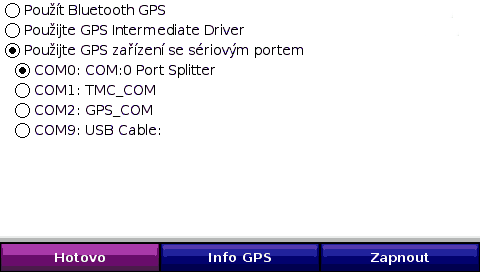
3. spusť Garmin a GPS by mělo naběhnout automaticky, pokud tomu tak není, běž do Nastavení - Systém - Vzdálené GPS, tam klikni na Vypnout a následně zaškrtni volbu Použijte GPS zařízení se sériovým portem - COM0: COM:0 PortSplitter


Nyní už se satelity zobrazují

Aby jsme nemuseli před spuštěním programu Garmin ručně spouštět Port Splitter, napíšeme si mortscript který to udělá za nás:

#spustí Port Splitter pokud už neběží
If(not ProcExists("Port Splitter.exe"))
Run("Port Splitter.exe")
Sleep(500)
EndIf
#Spustí Garmin Mobile XT a čeká na jeho ukončení
RunWait("..\Apps\WM\Que.exe")
#Ukončí Port Splitter
If(ProcExists("Port Splitter.exe"))
Kill("Port Splitter.exe")
EndIf


Ještě zbývá upravit spouštěcím menu, Garmin je první ikona vlevo

6. ledna 2011

Aktualizace firmware GPS navigace

Nefunguje vám dotyková obrazovka ? Zkuste nejdřív aktualizovat firmware.

Budeme potřebovat firmware (15MB) 2_D64_0710.zip
a prázdnou! kartu naformátovanou na FAT (ne FAT32)

Jako první na kartu nahrejte soubor UPD
a teprve potom nahrát ostatní soubory:
IPL2501
100525077P4M1_APP.msk
CONF.msd
EBOOT.nb0
LOGO.BMP
S_xip.bin

Navigaci zapnem, zasunem kartu a mělo by to cinknout (autorun).
Navigaci vypnem a znovu zapnem, měla by se spustit aktualizace.

Až se objeví System update successful! tak vyndejte kartu a navigaci zresetujte.

Před prvním spuštění se systém asi minutu inicializuje a updatuje (0-100%)

potom se objeví kalibrační obrazovka, pětkrát stylusem klikněte na střed křížku

a nakonec se objeví hlavní menu :-)


4. září 2010

Unlock Blaupunkt TravelPilot Lucca MP3


Tato navigace po restartu hledá na kartě soubor installlucca.exe a pokud jej najde spustí jej. Toho využijeme a spustíme správce souborů TotalCommander (TC.EXE) přejmenovaný na installlucca.exe. Stáhněte si a rozbalte na kartu z archívu blaupunkt_unlock.zip všechny soubory.


1) Nyní se po restartu navigace spustí správce souborů TotalCommander.

Systém je Windows CE 5 a rozlišení displeje 320x240.

2) Program Disclaimer.exe zobrazuje po zapnutí navigace tu varovnou zprávu, že nemáte při řízení prohlížet fotky. Tento soubor se nachází v adresáři ResidentFlash/system/. Přepište jej souborem stejného názvu z karty, což je zase přejmenovaný explorer.exe :-)


3) Aby zástupci programů zůstali na ploše i po restartu navigace nastavíme cestu na flashdisk. Spusťte klávesnici ToggleInputPanel.exe a editorem registrů regedit.exe proveďte nastavení cesty v klíči:
Hkey_Local_Machine\System\Explorer\Shell Folders
Desktop=\ResidentFlash\Desktop


4) Nyní můžete smazat z karty soubor installlucca.exe, po restartu navigace se spustí plocha windows. Programem TotalCommander (TC.EXE) si vytvoříte na ploše zástupce svých programů.

3. srpna 2010

Unlock Blaupunkt Lucca 3.5B


Při startu spouští z rootu karty soubor installlucca_35_b.exe. Toho využijeme a vytvoříme si script, kterým spustíme z karty jiný navigační program, např. iGO PRIMO

- stáhnout mortscript z http://mort.sto-helit.de
- rozbalit soubory z adresáře \bin\pna\ na kartu do hlavního adresáře
- přejmenovat autorun.exe na installlucca_35_b.exe
- vytvořit textový soubor installlucca_35_b.mscr s obsahem:

Switch (question ( "Chces spustit PRIMO?", "PRIMO spoustec", "YesNoCancel" ))
case (1)
Close(EagleStart)
Close(EagleStart)
Runwait( "\SDMMC Disk\Primo\iGO.exe" )
case (0)

case (2)
Run( "\SDMMC Disk\cecmd.exe" )
EndSwitch

Nyní provedu reset navigace (držím modré tlačítko aspoň 10 sekund), spustím navigaci (držet modré tlačítko cca 3 sekundy než se rozsvítí) a před startem navigace se objeví dialogové okno se třemi tlačítky:

1. tlačítko spustí iGO PRIMO
2. tlačítko spustí původní navigaci
3. tlačítko spustí totalcommander

Jsou i další možnosti:

- spustit servisní menu, z něj FileExplorer a z něj najet PRIMO

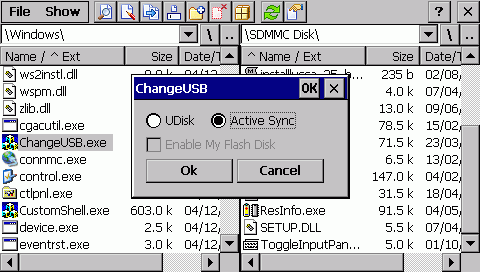
- zapnout ActiveSync pomocí ChangeUSB.exe a připojit k PC

- v registru "HKLM\Init" změnit Launch50 z "\Windows\LuccaLanguage.exe" na "\Windows\Explorer.exe"


Jak odemčít navigaci?

Windows CE při startu spouští soubor určitého jména buď z rootu karty nebo z adresáře jehož název je dán použitým procesorem. Výrobci toho využívají ke spuštění aktualizace programu nebo map.

Podle typu navigace se spouští:
/2577/autorun.exe
Auto.exe
AutoRun.exe
AutoRunCE.exe
CElauncher.exe
GOCE.exe
UpdateME.exe
shell.ini (obsah např. je: /windows/explorer.exe)
YFGo2CE.bld (obsahem je cokoliv, nesmí být prázdný)

Místo aktualizace si spustíme správce souborů - Total Commander pro Windows CE. Soubor cecmd.exe přejmenujte např. na autorun.exe a nakopírujte na kartu do adresáře /2577

- obsah navigace Blaupunkt Lucca 3.5B


14. června 2010

Test navigace Dynavix Nano od Mountfieldu

Začnu rovnou závěrem: Za dva tisíce je to dobrá koupě, ale jenom proto, že na ní jede nová verze iGO Primo!


Po zakoupení u Mountfieldu je v menu jen ikona Navigace a Foto.
Naštěstí jde přehrávač hudby a videa dodatečně přidat
úpravou souboru ShellDisk/Shell/APShell.ini.


Technické parametry:
displej 4,3” s rozlišením 480x272
procesor: ARM1176JZ-S MT3351 (výkonu 360 Mips)
navigace DYNAVIX s mapami ČR, SR a Německa
vnitřní disk: 2GB, karty MicroSD/SDHC 8GB
operační system: Win CE 5.0


Po připojení k PC přes Microsoft ActiveSync 4.5
jsem z disku MyFlashDisk smazal navigaci DYNAVIX a nahrál tam nové menu a navigaci Primo


Úpravou v souboru ShellDisk/Shell/APShell.ini nyní spouštím místo původní navigace upravené menu mobileNavigator.exe
[Navigation]
Path=\MyFlashDisk\menu\mobileNavigator.exe


Pro upgrade na novější verzi Dynavix 9 je to v souboru
\ShellDisk\Shell\shell_daemon.cfg
a menu se v tomto případě spouští z karty
dynavixLocation.SDMMC = \SDMMC\Menu\mobileNavigator.exe


Pro Dynavix Nano od Mountfieldu:
+ citlivý přijímač GPS
+ můžete si dokoupit externí přijímač RDS-TMC

Pro navigaci z Dealextreme:
+ větší 5" displej
+ rychlejší procesor (výkonu přes 400 Mips)
+ po resetu zustanou hodnoty v registru windows